Пошаговое руководство: настройка первого экрана в Screnz для кафе и ресторанов
Статья содержит пошаговое руководство по настройке экрана в платформе Screnz для кафе и ресторанов: от бесплатной регистрации и установки плеера до создания контента, публикации плейлистов и анализа показов.
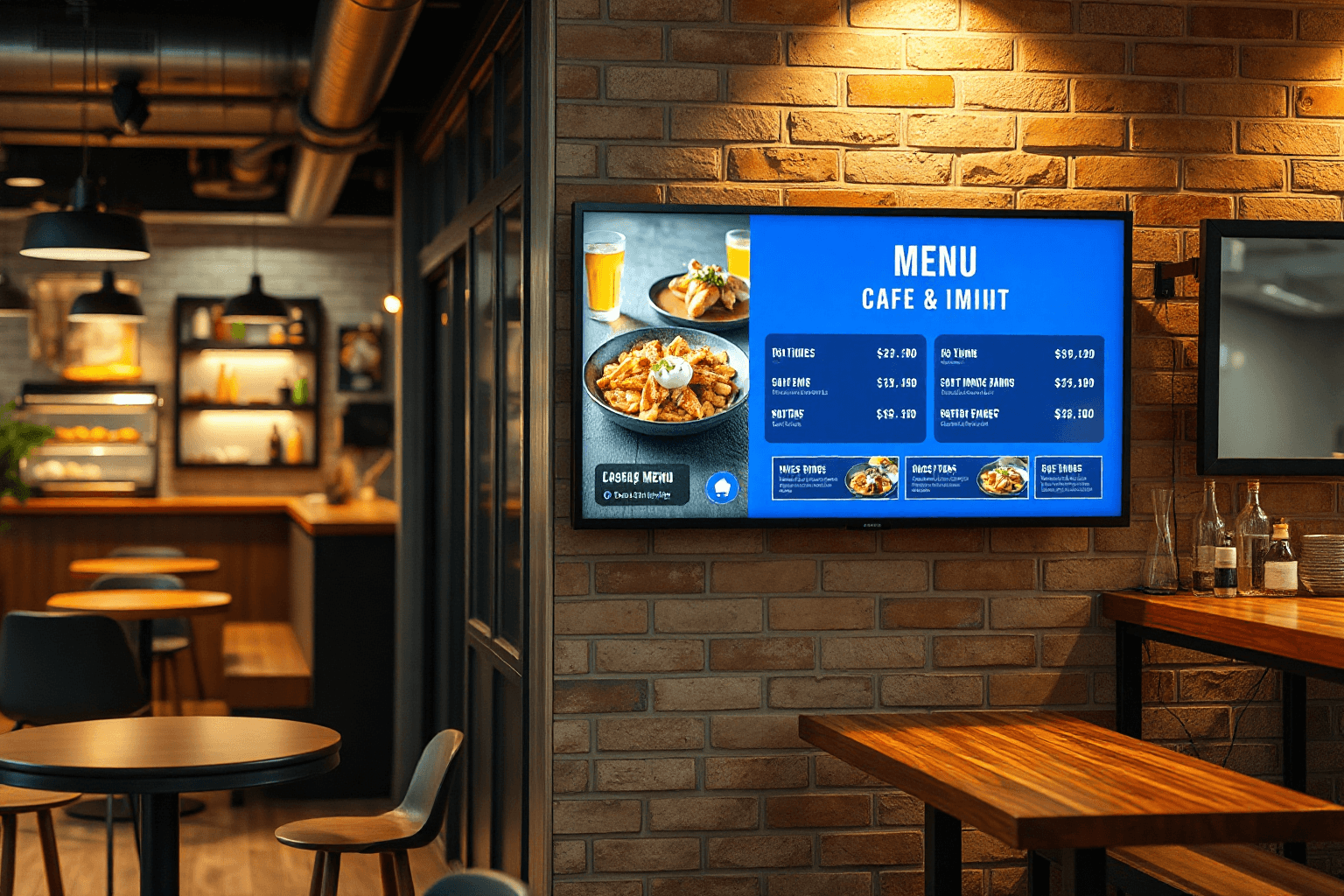
Цифровые экраны в кафе и ресторанах давно перестали быть роскошью — это рабочий инструмент для привлечения внимания, информирования гостей и роста продаж. Платформа Screnz позволяет запустить первый экран буквально за 5 минут, даже если вы никогда не работали с digital signage. В этом руководстве — пошаговая инструкция от регистрации до публикации, а также конкретные примеры, которые помогут вашему заведению получить максимум с первого дня.
Шаг 1. Регистрация и бесплатный тест
Перейдите на screnz.ru и нажмите «Попробовать бесплатно». Укажите email и пароль — и ваш аккаунт создан. Сразу после регистрации становятся доступны все функции платформы. Первые 10 дней экран работает бесплатно: этого достаточно, чтобы протестировать настройку, сверстать меню и оценить отклик гостей.
Важно: для теста не нужно привязывать карту — оплата потребуется только после бесплатного периода, если вы решите продолжить использование.
Шаг 2. Подготовка устройства и запуск приложения Screnz Player
Screnz работает на любых устройствах: Android TV, Яндекс ТВ (YaOS), медиаплеерах, компьютерах с Windows, Linux или Chrome OS. Если у вас современный телевизор с функцией Smart TV — установите приложение Screnz Player из магазина Google Play или из каталога Яндекс ТВ. Для отдельных медиаплееров (BrightSign, IAdea и др.) используйте инструкцию на сайте.
Запустите приложение, и вы увидите уникальный код активации. Этот код нужно ввести в личном кабинете Screnz — об этом дальше.
Совет для ресторанов: если экран будет висеть в зоне кассы, удобнее использовать смарт-телевизор или недорогой Android-плеер, чтобы не тянуть длинный HDMI-кабель к компьютеру. Все настройки делаются удалённо через веб-интерфейс.
Шаг 3. Добавление экрана в личном кабинете
В личном кабинете нажмите «Добавить экран», дайте ему название (например, «Гостевой дисплей» или «Меню у кассы»), введите код из приложения и укажите геопозицию — это поможет при масштабировании на несколько точек. Экран сразу появится в списке со статусом «Онлайн».
Теперь вы можете управлять им: менять контент, расписание, отслеживать состояние. Всё это — удалённо, из любой точки, где есть интернет.
Шаг 4. Создание контента: меню, акции, атмосфера
Контент — сердце вашего экрана. В редакторе Screnz можно собрать дизайн двумя способами:
- AI Designer — генерация макета за 15 ₽ и 30 секунд. Загрузите ваше меню (Excel, PDF) или референс, выберите стиль — и AI создаст готовые слайды для блюд, напитков, акций. Остаётся подправить детали и опубликовать.
- Drag-and-drop редактор — классический инструмент с виджетами: текст, фото, видео, бегущая строка, часы, погода. Мультизонные макеты позволяют, например, справа показывать основное меню, а слева — акцию дня и прогноз погоды.
Практический пример: кафе «Две вилки» настроило двухзонный экран над кассой: левая часть — постоянное меню, правая — сезонные предложения и остатки десертов. Подключили бегущую строку с короткими акциями дня. Результат: рост заказов десертов на 40% за счёт визуального якоря.
Шаг 5. Плейлисты и расписание: контент, который живёт по графику
Соберите созданные слайды в плейлист. В плейлисте настройте длительность показа каждого слайда — обычно 8–10 секунд.
А затем задайте расписание работы плейлиста. Например:
- 08:00–12:00 — завтраки и кофе;
- 12:00–16:00 — бизнес-ланчи;
- 16:00–23:00 — барная карта и вечернее меню.
Так экран не надоедает повторением и подстраивается под аудиторию. В любой момент можно вручную переключить плейлист через кабинет — это удобно, если привезли сезонное блюдо и нужно срочно анонсировать его.
Шаг 6. Публикация и синхронизация
После настройки нажмите «Опубликовать». Контент уходит на устройство в течение нескольких секунд. Screnz использует фоновую синхронизацию, поэтому даже при временных перебоях с интернетом экран продолжает показ по последнему кешу — меню не пропадёт.
Шаг 7. Мониторинг и аналитика: что видят гости на самом деле
В личном кабинете вы видите статус всех экранов: онлайн, офлайн, ошибки плеера. В любой момент можно сделать «снимок экрана» — сервис покажет, что именно транслируется сейчас. Это экономит время на звонке персоналу и личные визиты в зал.
Аналитика показов помогает понять, какие слайды привлекают внимание, как часто обновляется контент и в какие часы экран работает эффективнее. Эти данные пригодятся, чтобы точнее настраивать плейлисты и акции.
Что дальше? Стоимость и масштабирование
После 10-дневного теста стоимость одного активного экрана — 250 ₽ в месяц. Все функции остаются: редактор, расписания, аналитика, поддержка. Если экранов несколько — плата за каждый. При этом модель легко растёт вместе с сетью: открываете новую точку — просто добавляете экран в кабинет и через минуту он показывает ваш проверенный контент.
Для тех, кто хочет быстрый профессиональный результат, Screnz предлагает пакеты дизайна и настройки — от 9 900 ₽ единоразово. А если вы постоянно генерируете обновления меню — можно подключить AI Designer (15 ₽ за генерацию) или ежемесячное сопровождение контента от 2 900 ₽.
Первый экран с Screnz — это реально 5 минут на подключение и несколько часов на вёрстку. Главное — начать прямо сейчас, пока ваши гости не видят то, что хотите им показать.
Вопросы и ответы
Сколько стоит Screnz после пробного периода?
Стоимость платформы Screnz составляет 250 ₽ за активный экран в месяц после завершения тестового периода. Все ключевые функции включены.
Есть ли бесплатный пробный период?
Да, первые 10 дней доступны бесплатно. За это время можно подключить экран, проверить публикацию контента и оценить сценарии для своей локации.
Что входит в цену 250 ₽ за экран?
В тариф входят управление экранами, публикация контента, расписания, базовая аналитика, мониторинг и ключевые функции облачной CMS Screnz.
Нужны ли специальные навыки для настройки экрана?
Нет, платформа построена на drag-and-drop редакторе и готовых шаблонах. Запустить экран может любой сотрудник без опыта в дизайне.
Можно ли использовать Screnz с кассовой системой?
Screnz поддерживает интеграцию с популярными POS-системами для ресторанов через API — это позволяет автоматически обновлять цены и позиции меню на экранах. Уточните у менеджеров возможности для вашего конкретного кассового ПО.
Источники
Меню-борд для кафе
Завтраки, ланч и основное меню на одном экране: как собрать и переключать по времени.
Смотрите также: Цифровое меню на телевизоре, Digital Signage на Android TV.