
Устаревшая информация
Акция закончилась, а баннер ещё висит; цену поменяли в кассе, но не на экране.
Загрузите изображения и видео в медиатеку, соберите плейлист, задайте, в какие дни и часы показывать каждый элемент, и назначьте плейлист на нужные экраны. Изменения уходят на телевизоры через интернет — без флешек и выезда на точку.
10 дней бесплатно, затем 250 ₽ в месяц за подключённый экран. Тарифы
Пример наполнения кабинета
Пока экран один, контент можно менять с флешки. С ростом числа экранов и точек появляются типичные проблемы:
Акция закончилась, а баннер ещё висит; цену поменяли в кассе, но не на экране.
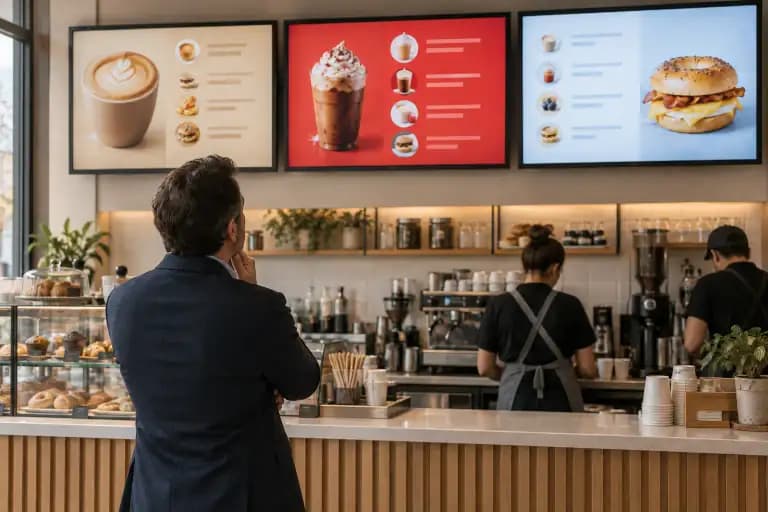
Каждый администратор загружает файлы по-своему, и сеть перестаёт выглядеть единообразно.
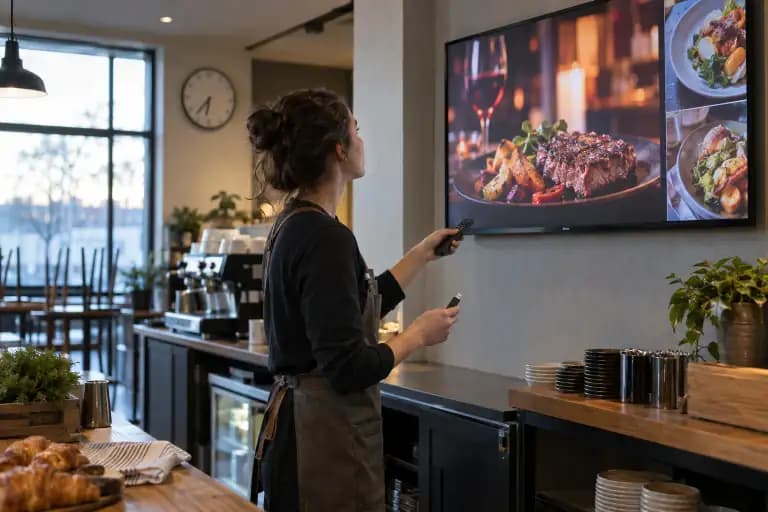
Утреннее и вечернее предложение приходится переключать вручную — или не переключать вовсе.
Все изображения и видео хранятся в одном месте кабинета. Макеты можно подготовить в AI Designer или по шаблонам.
Плейлист — это порядок показа. У каждого элемента задаётся длительность, а также дни недели и интервал времени, когда он показывается.
Плейлист назначается на экран. Экраны сгруппированы по филиалам, поэтому легко понять, что и где сейчас показывается.
Например, «Ежедневно 09:00–18:00» для дневного меню и отдельный интервал для вечерней акции. Экран переключается сам.
У филиала есть адрес, город и часовой пояс. Экраны разных точек собраны по филиалам, а не одним длинным списком.
Владелец, менеджер и наблюдатель. Доступ можно дать ко всем филиалам или только к выбранным — управляющий точки видит свои экраны.
В кабинете видно, какие экраны онлайн, а какие офлайн, и когда экран в последний раз выходил на связь.
Если экран показывает не то, из карточки экрана можно отправить команду перезапустить загрузку контента.
Раздел «Приложения» подключает источники вроде RSS, JSON API, Яндекс Таблиц или r_keeper, чтобы часть контента обновлялась без ручной правки.
Так выглядит плейлист с расписанием и сводка по экранам в кабинете.
Пример наполнения кабинета
Пример наполнения кабинета
Меню-борды в кафе, кофейнях и фастфуде. Готовые дизайны — в каталоге шаблонов.
Промо-слайды между экранами меню или на отдельном экране у входа. См. программу для рекламных экранов.
Групповые тренировки, приём врачей, занятия, переговорные — для этого подходят и слайды, и данные из календарей.
Кроме загрузки файлов, в Screnz есть приложения, которые подтягивают данные из внешних сервисов.
Состав приложений и их настройки доступны в кабинете в разделе «Приложения».
Контент показывает приложение Screnz Player на телевизоре или ТВ-приставке. Управление — из браузера, без установки программ на компьютер.
Телевизоры и ТВ-приставки на Android TV. Приложение устанавливается из Google Play.

Телевизоры на платформе Яндекс ТВ (YaOS). Приложение устанавливается из каталога приложений YaOS.

Если нужно управлять самими телевизорами на расстоянии — подробности на странице управление телевизорами через интернет.
Функции управления контентом входят в тариф: плата — только за подключённые экраны.
1 экран
250 ₽
в месяц
5 экранов
1 250 ₽
в месяц
20 экранов
5 000 ₽
в месяц
250 ₽ в месяц за каждый подключённый экран, первые 10 дней бесплатно. Оплата — пополнением баланса картой или по счёту для организаций и ИП.
Ограничения по количеству экранов в тарифе нет — вы платите 250 ₽ в месяц за каждый подключённый экран.
Да. Каждому экрану назначается свой плейлист, а один и тот же плейлист можно назначить на несколько экранов.
Задайте элементу плейлиста интервал времени, например с 08:00 до 12:00, и дни недели. В остальное время он не показывается.
Да. Дайте сотруднику роль менеджера с доступом к выбранным филиалам — он будет работать только с их экранами.
Изображения и видео популярных форматов. Макеты можно также создать прямо в кабинете — в AI Designer или по шаблону.
Как менять контент на телевизорах в разных точках из браузера и видеть, какие из них онлайн.
Возможности облачной CMS: медиатека, плейлисты, расписание, филиалы и роли.
Как крутить рекламу и промо на своих экранах по расписанию и управлять ими через интернет.
Единый стандарт контента на экранах всех точек и локальные акции на уровне филиала.
Как устроена система Digital Signage, что нужно для запуска и сколько она стоит.
250 ₽ в месяц за подключённый экран, 10 дней бесплатно, оплата картой или по счёту.
Зарегистрируйтесь, загрузите файлы и назначьте плейлист на экран. 10 дней бесплатно.