Расписание занятий
На сегодня и на неделю, с изменениями аудиторий и заменами.
Распечатанное расписание устаревает в тот же день, когда меняется аудитория. Экран в холле показывает актуальную версию, а рядом с ней — объявления, анонсы мероприятий и навигацию по корпусу.
10 дней бесплатно, затем 250 ₽ в месяц за подключённый экран. Тарифы
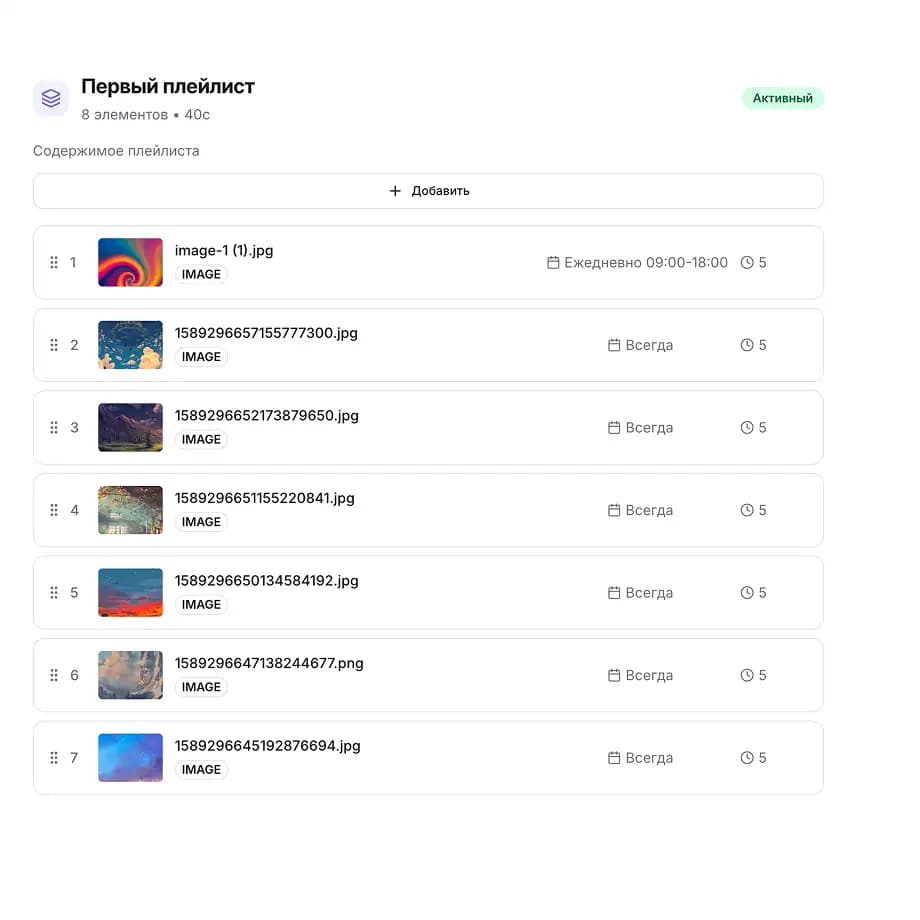
На сегодня и на неделю, с изменениями аудиторий и заменами.
Информация деканата или администрации, сроки подачи документов, изменения в графике.
Схема корпуса: аудитории, библиотека, столовая, спортзал.
Дни открытых дверей, олимпиады, конференции и студенческие события.
Результаты команд и проектов — то, что обычно висит на стенде.
Меню и часы работы буфета.
Экран у входа закрывает расписание, объявления и навигацию сразу.
Ведите расписание в Яндекс Таблицах или Календаре и выводите на экран через приложение в кабинете.
Кто отвечает за расписание, кто за объявления и мероприятия — роли выдаются в кабинете.
Утром — занятия и объявления, вечером — анонсы мероприятий и работы кружков.
Корпуса и здания можно завести как филиалы: у каждого свои экраны и контент.
Учебная часть, администрация и студсовет могут вести свои разделы контента.
Если расписание уже в таблице, его не придётся перерисовывать вручную.
Телевизоры на Android TV или Яндекс ТВ в холлах и коридорах. Для длинного расписания лучше подходит крупная диагональ.
Телевизоры и ТВ-приставки на Android TV. Приложение устанавливается из Google Play.

Телевизоры на платформе Яндекс ТВ (YaOS). Приложение устанавливается из каталога приложений YaOS.

Подробнее — Digital Signage без медиаплеера.
Пять экранов в корпусах — 1 250 ₽ в месяц; двадцать экранов — 5 000 ₽ в месяц.
1 экран
250 ₽
в месяц
5 экранов
1 250 ₽
в месяц
20 экранов
5 000 ₽
в месяц
250 ₽ в месяц за каждый подключённый экран, первые 10 дней бесплатно. Оплата — пополнением баланса картой или по счёту для организаций и ИП.
Да, если расписание ведётся в поддерживаемом источнике — например, в Яндекс Таблицах или календаре. Интеграций с системами учебного расписания (LMS) сейчас нет.
Да, добавьте слайд в плейлист — он появится на экранах при следующей синхронизации. Отдельного режима экстренного оповещения в Screnz нет.
Заведите корпуса как филиалы: у каждого будут свои экраны и свои ответственные.
Нет, контент готовится в браузере, а шаблоны и AI Designer помогают собрать слайд без дизайнера.
Обычно начинают с одного экрана в главном холле и добавляют экраны в корпусах по мере необходимости.
Новости компании, расписание переговорных и приветствие гостей на экранах офиса.
Показатели смены, объявления и охрана труда на экранах цеха и бытовых помещений.
Медиатека, плейлисты и расписание: как обновлять контент на всех экранах из одного кабинета.
Типовые сценарии цифровых экранов по отраслям и функции, которые для них нужны.
Как устроена система Digital Signage, что нужно для запуска и сколько она стоит.
250 ₽ в месяц за подключённый экран, 10 дней бесплатно, оплата картой или по счёту.
Подключите экран в холле и выведите на него расписание и объявления. Первые 10 дней бесплатно.