
Телевизоры в нескольких точках
Владелец сети меняет меню или акцию во всех кофейнях сразу, а не объезжает их. Об этом — на странице для франшиз и сетей.
Телевизор в кафе, магазине или офисе показывает то, что вы назначили в кабинете Screnz, — где бы вы ни находились. Нужны телевизор на Android TV или Яндекс ТВ, приложение Screnz Player и интернет на месте установки.
10 дней бесплатно, затем 250 ₽ в месяц за подключённый экран. Тарифы
Пример наполнения кабинета
На телевизор устанавливается приложение Screnz Player. После ввода PIN-кода из кабинета оно регулярно связывается с сервером Screnz: получает назначенный плейлист и сообщает, что экран в сети. Поэтому менять контент можно из любого места, где есть браузер, — телевизору не нужен ни компьютер рядом, ни флешка.
Важно понимать границы: Screnz управляет тем, что показывает приложение, а не настройками самого телевизора. Включение, выключение и громкость настраиваются средствами телевизора — например, встроенным таймером включения.
Владелец сети меняет меню или акцию во всех кофейнях сразу, а не объезжает их. Об этом — на странице для франшиз и сетей.
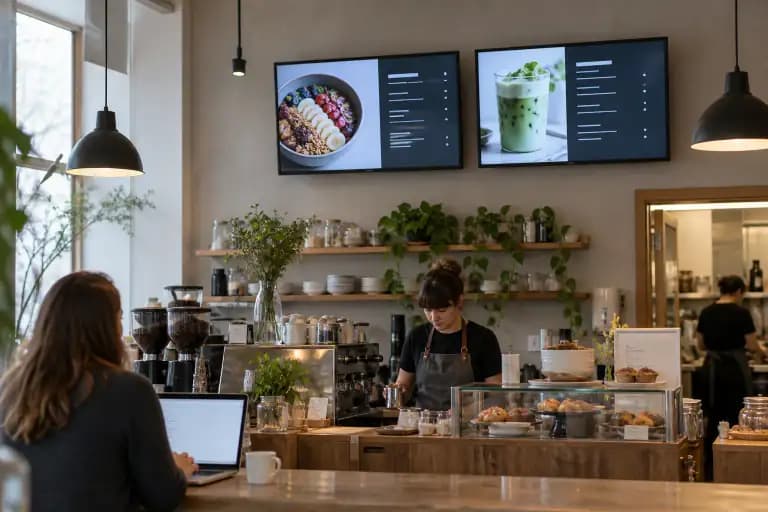
Меню над кассой или экран в витрине не нужно снимать, чтобы обновить файл: достаточно кабинета.
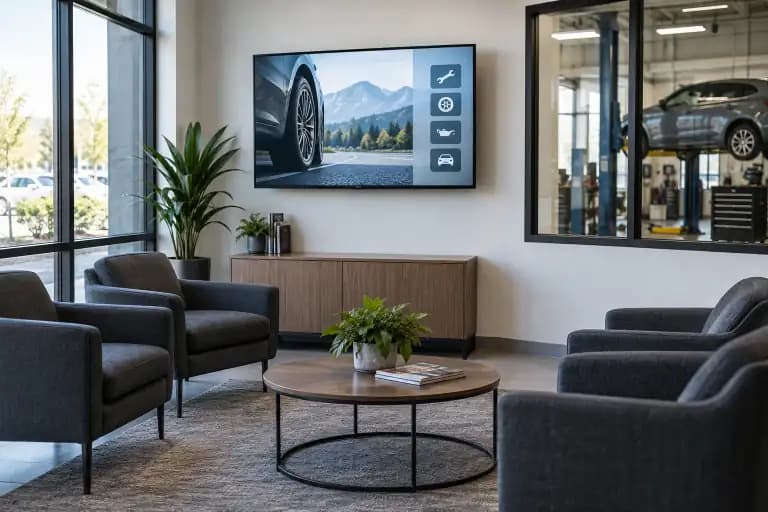
Экран в зоне ожидания автосервиса или на ресепшн офиса продолжает показывать актуальную информацию, даже если рядом нет того, кто за ним следит.
Screnz Player есть в Google Play для Android TV и в каталоге приложений Яндекс ТВ.
Создайте экран в кабинете, получите восьмизначный PIN-код и введите его в приложении на телевизоре.
Выберите плейлист для экрана. Дальнейшие изменения делаются в кабинете и доходят до телевизора через интернет.
Заменить меню, добавить акцию или убрать устаревший слайд — изменения получат все экраны с этим плейлистом.
Показывать разные элементы по дням недели и часам без ручного переключения на месте.
Какие телевизоры онлайн, какие офлайн и когда экран последний раз был на связи.
Отправить экрану команду заново загрузить контент, если он показывает не то, что нужно.
Пример наполнения кабинета
Пример наполнения кабинета
Любой телевизор или приставка, где можно установить Screnz Player: устройства на Android TV и телевизоры на Яндекс ТВ. Обычный телевизор без этих платформ можно дооснастить приставкой на Android TV.
Телевизоры и ТВ-приставки на Android TV. Приложение устанавливается из Google Play.

Телевизоры на платформе Яндекс ТВ (YaOS). Приложение устанавливается из каталога приложений YaOS.

Подробнее о выборе устройств — на странице Digital Signage без медиаплеера.
Плата — за каждый телевизор, подключённый к кабинету. Функции удалённого управления входят в тариф.
1 экран
250 ₽
в месяц
5 экранов
1 250 ₽
в месяц
20 экранов
5 000 ₽
в месяц
250 ₽ в месяц за каждый подключённый экран, первые 10 дней бесплатно. Оплата — пополнением баланса картой или по счёту для организаций и ИП.
Нет. Screnz управляет контентом в приложении. Для включения и выключения используйте таймер или расписание в настройках телевизора.
Нет. Приложение работает на самом телевизоре или ТВ-приставке, а кабинет открывается в браузере на любом компьютере.
Сколько нужно: оплата 250 ₽ в месяц за каждый подключённый экран.
В кабинете у каждого экрана есть статус онлайн или офлайн и время последнего выхода на связь.
Да, если подключить к нему приставку на Android TV и установить на неё Screnz Player.
Как превратить телевизор или приставку на Android TV в управляемый экран без флешек.
Как показывать меню и промо на телевизорах с Яндекс ТВ (YaOS) и управлять ими из кабинета.
Когда экран можно запустить прямо на телевизоре, а когда всё-таки понадобится приставка.
Медиатека, плейлисты и расписание: как обновлять контент на всех экранах из одного кабинета.
Единый стандарт контента на экранах всех точек и локальные акции на уровне филиала.
250 ₽ в месяц за подключённый экран, 10 дней бесплатно, оплата картой или по счёту.
Установите Screnz Player, введите PIN-код и управляйте контентом из браузера. Первые 10 дней бесплатно.